从安装 Codex 开始使用智算
如果你还没有用过 Codex,请先安装 Codex,再安装 CCSwitch,最后回到本站 API 页面点击一键导入。按这个顺序操作,不需要手动找配置文件,也能避免把 Base URL 写成大写 /V1。
gpt-5.6-luna,同时支持 gpt-5.6、gpt-5.6-sol 和 gpt-5.6-terra。具体可用模型、倍率和计费以控制台及 /v1/models 返回结果为准;旧版 5.5 模型在控制台显示可用时仍可继续使用。已经在使用旧域名或旧配置的用户可以继续使用兼容地址;新建配置请按当前站点显示的 Base URL 填写。
先安装 Codex,确认电脑可以打开 Codex。
安装 CCSwitch,并从智算一键导入配置。
https://zhisuanapi.cn/v1
如何使用
第一次使用的用户请按顺序完成这三步:先安装 Codex,再安装 CCSwitch,最后导入智算的 API 配置。不要一上来直接复制配置文件,容易填错路径、模型或 Base URL。
Codex 是实际使用 AI 编程和对话的工具,先把它装好并确认可以打开。
CCSwitch 用来管理 Codex 的 API Key、模型和服务地址,适合新手。
回到本站 API 页面点击一键导入,导入后重启 Codex 即可使用。
1. 先安装 Codex
Codex 支持通过命令行安装。普通用户可以先按下面方式安装;如果 Windows 直接安装失败,再使用 WSL 环境安装。
npm install -g @openai/codex- Windows:先安装 Node.js,再打开 PowerShell 或终端执行上面的安装命令。若提示权限或环境不兼容,建议使用 WSL 后再安装。
- macOS:打开终端执行上面的安装命令。若提示没有
npm,请先安装 Node.js。 - 安装完成后,在终端输入
codex。能打开 Codex 界面,就说明第一步完成。
2. 再安装 CCSwitch
Codex 能打开以后,再安装下面的 CCSwitch。CCSwitch 会帮你把智算的模型、API Key 和 Base URL 写进 Codex 配置里。
https://zhisuanapi.cn/v1,最后的 v1 必须小写。3. 最后导入智算
- 登录智算控制台,创建或复制你的 API Key。
- 进入本站 API 页面,点击 一键导入 CCSwitch。
- 浏览器弹出打开 CCSwitch 的确认时,选择允许。
- 导入成功后,关闭并重新打开 Codex,再开始使用。
长上下文与压缩历史
Codex 连续使用很久以后,会把大量历史、工具调用结果、日志和文件摘要带进下一次请求。这样会让 input_tokens 和 cache_read_tokens 变高,表现为首 token 变慢、任务总耗时变长、费用增加。缓存命中可以减少重复上传,但缓存读取本身仍然会计费,也仍然会消耗上游处理时间。
连续调试很久、反复报错、上下文里已经有大量日志或文件内容时,建议新开 Codex 会话。
一个阶段完成后,让 Codex 总结已完成事项、当前文件状态、下一步计划和注意事项。
大段日志、构建产物、完整 JSON、无关源码会显著增加输入量和等待时间。
推荐操作方式
- 当前会话工作一段时间后,先发送下面的“压缩历史”提示词。
- 复制 Codex 生成的总结,打开一个新的 Codex 会话。
- 在新会话开头粘贴总结,再继续提出下一步需求。
请把当前会话压缩成一份可以带到新会话继续工作的交接说明,要求包括:
1. 项目目标和当前进度
2. 已经修改过的文件和关键改动
3. 已经验证过的命令或结果
4. 仍然存在的问题
5. 下一步最应该做什么
6. 需要避免重复踩坑的注意事项

请尽量简洁,但不要遗漏继续工作必需的信息。
哪些情况会明显变慢
- 同一个 Codex 会话连续使用很多轮,没有总结或新建会话。
- 把完整报错日志、完整接口返回、完整构建输出反复粘贴给 Codex。
- 让 Codex 一次性读取或分析大量无关文件。
- 一个问题已经进入反复试错,但仍继续沿用旧会话全部历史。
首选方式:CCSwitch 一键导入
CCSwitch 是一个可视化配置工具,可以帮你管理 Codex 的模型、API Key 和 Base URL。新用户建议按下面流程操作:先安装 CCSwitch,再回到智算控制台点击一键导入。
https://zhisuanapi.cn/v1,最后的 v1 是小写。写成 /V1 会导致请求失败。1. 下载 CCSwitch
优先从官方入口下载。版本更新时,以 GitHub Releases 页面显示的最新版为准。
| 系统 | 推荐下载 | 说明 |
|---|---|---|
| Windows | CC-Switch-v3.14.1-Windows.msi | 普通用户选 MSI 安装包,支持正常安装和后续更新。 |
| Windows 便携版 | CC-Switch-v3.14.1-Windows-Portable.zip | 公司电脑不能安装软件,或只想解压运行时使用。 |
| macOS | CC-Switch-v3.14.1-macOS.dmg | 推荐 DMG 安装包,打开后拖到 Applications。 |
| macOS 备用 | CC-Switch-v3.14.1-macOS.zip | 解压后把应用拖到 Applications,或直接打开。 |
| Linux | .deb / .rpm / .AppImage | Ubuntu/Debian 选 deb,Fedora/RHEL 选 rpm,不确定就选 AppImage。 |
2. 安装 CCSwitch
- Windows:双击
.msi安装包,按提示下一步完成安装。若系统安全提示拦截,请确认文件来自上面的官方 GitHub Release 后再继续。 - Windows 便携版:下载 Portable zip,解压到固定目录,例如
D:\Tools\CC-Switch,然后运行里面的 CCSwitch 程序。 - macOS DMG:打开
.dmg文件,把 CCSwitch 拖到 Applications,再从启动台或应用程序目录打开。 - macOS Homebrew:已经安装 Homebrew 的用户可以执行
brew tap farion1231/ccswitch,然后执行brew install --cask cc-switch。 - macOS 备用:解压 zip 后打开 CCSwitch。如果提示无法验证开发者,在系统设置的隐私与安全里允许打开。
- Linux deb:在下载目录执行
sudo dpkg -i CC-Switch-*.deb。AppImage 需要先执行chmod +x CC-Switch-*.AppImage,再双击或命令行运行。
3. 创建智算 API Key
- 登录智算控制台,进入 API 密钥 页面。
- 点击创建 API Key,复制生成的密钥。密钥通常只完整显示一次,请先保存到安全位置。
- 不要把 API Key 发到群聊、截图、公开代码仓库或给陌生人。
4. 使用一键导入
- 保持 CCSwitch 已经安装并能正常打开。
- 回到智算控制台的 API 页面,点击 一键导入 CCSwitch。
- 浏览器询问是否打开 CCSwitch 时,选择允许或打开。
- 导入后在 CCSwitch 里确认 provider 是
智算,模型默认使用gpt-5.6-luna,也可以按需切换gpt-5.6、gpt-5.6-sol、gpt-5.6-terra或旧版 5.5 模型。 - 如果 Codex 已经在运行,导入完成后请关闭并重新打开 Codex,让新配置生效。
5. 开启快速回复
CCSwitch 导入完成后,建议先确认自己正在使用哪个 API Key,再为这个 Key 打开快速回复。快速回复是一个显式开关,不需要在提示词里写“快速回答”,也不需要更换 Base URL。
https://zhisuanapi.cn/v1 和同一个 API Key,都会自动进入快速回复模式。- 打开智算控制台,先进入 API 密钥 页面,确认 CCSwitch 或其他客户端正在使用的是哪一个 Key。
- 在左侧菜单打开 快速回答 页面,页面会列出你账号下的 API Key。
- 找到正在使用的 Key,把右侧开关切到 快速。如果你有多个客户端分别使用不同 Key,需要分别为对应 Key 开启。
- 回到 Codex、CCSwitch 或其他客户端继续正常提问。已经打开的 Codex 会话建议重新发起一次请求;如果仍然感觉没有变化,可以关闭并重新打开 Codex。
服务器会自动为该 API Key 的请求启用 priority 快速回答模式,通常可以更快开始返回内容,适合日常问答、代码解释、小修改和需要更快首字响应的场景。
不会改变模型名称、API 地址、API Key、余额扣费方式、历史配置或推理强度设置。你的客户端仍然按原来的方式调用 gpt-5.6-luna 等模型。
- 想追求更快响应:开启快速回复,并把推理强度设为
low或medium。 - 需要复杂推理或长代码任务:可以继续开启快速回复,但
high或xhigh本身会更慢,这是推理强度带来的正常耗时。 - 关闭后,该 API Key 会恢复普通回答模式;其他 API Key 不受影响。
- 如果客户端里看不到“快速回答”选项,也没有关系。这个开关在智算控制台里设置,设置后对所有平台生效。
6. 导入失败时手动检查
如果一键导入没有反应,或导入后请求失败,请在 CCSwitch 或 Codex 配置里检查下面几项:
model = "gpt-5.6-luna"
model_provider = "智算"
model_reasoning_effort = "xhigh"
disable_response_storage = true

[model_providers."智算"]
name = "智算"
base_url = "https://zhisuanapi.cn/v1"
wire_api = "responses"
requires_openai_auth = true
experimental_bearer_token = "YOUR_API_KEY"base_url必须是https://zhisuanapi.cn/v1,不能是https://zhisuanapi.cn/V1。experimental_bearer_token要替换成你自己的 API Key。- 如果提示模型过载,可以先切换到
gpt-5.5-mini测试,或稍后重试。
历史记忆迁移(codex)
如果你把 Codex 切换成 API / Provider 登录后,发现以前的本地对话记录看不到,可以用历史同步工具把旧历史重新挂回当前 Codex。新手建议直接复制下面的提示词,让 Codex 帮你安装工具并创建桌面快捷方式。
API 登录或切换 Provider 后,本地历史、会话文件、模型记录没有自动显示。
先退出 Codex,再打开桌面的“Codex 对话同步工具”,点击开始找回历史。
重新用 API 方式登录 Codex,确认旧对话已经回到当前账号或 Provider。
Windows 版本
先临时关闭电脑上的杀毒软件或安全拦截。该工具是 GitHub 开源项目,若系统提示拦截,请确认来源是下面的 GitHub 地址后再继续。
在这个网站里 https://github.com/GODGOD126/codex-history-sync-tool 装上这个,桌面给我生成快捷方式打开 Codex 后,把上面的提示词发给 Codex,让它安装 Windows 版历史同步工具,并在桌面生成快捷方式。
在桌面右下角托盘找到 Codex 图标,右键选择退出或关闭。只点窗口右上角 × 不算退出。
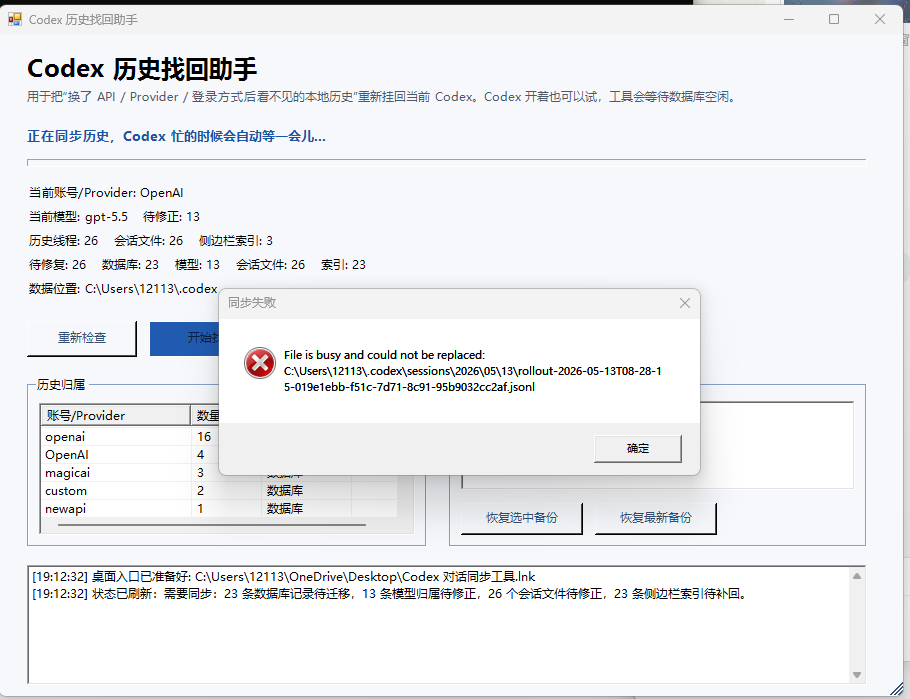
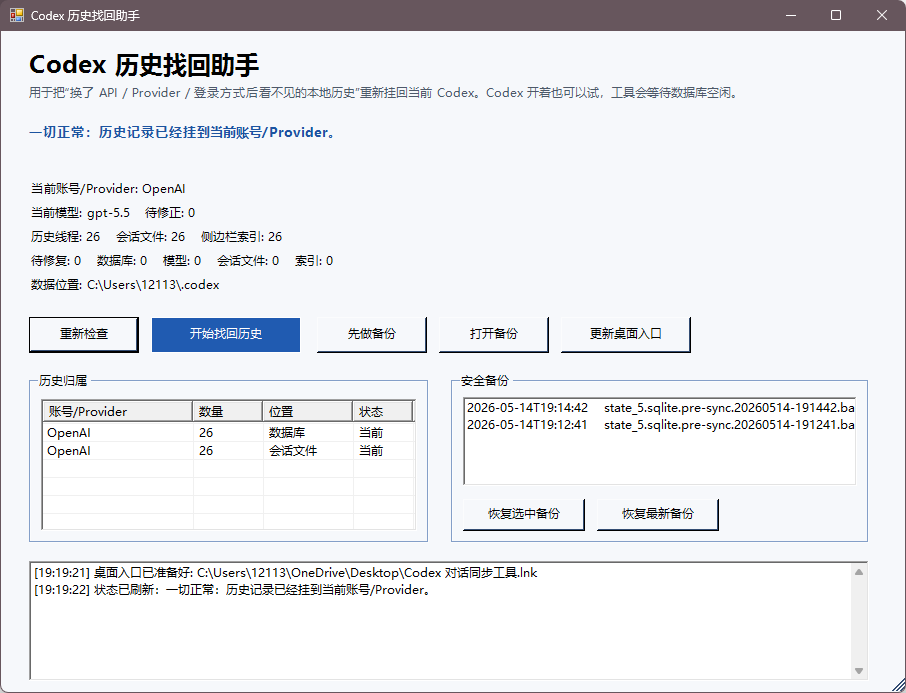
双击“Codex 对话同步工具”,点击蓝色按钮“开始找回历史”,等待工具同步完成。
成功后再次打开 Codex,并继续用 API 方式登录。旧历史应该会重新出现在当前 Codex 里。
Mac 版本
Mac 用户使用下面的工具地址。流程同样是:先让 Codex 安装并创建桌面快捷方式,再完全退出 Codex,最后打开同步工具找回历史。
在这个网站里 https://github.com/CoimgRain/codex-history-sync-tool-mac-account-api-switch 装上这个,桌面给我生成快捷方式。常见问题
窗口关闭不等于程序退出。请在托盘或菜单栏里退出 Codex,必要时重启电脑后再同步。
先确认工具来自文档里的 GitHub 项目,再临时放行或关闭拦截后重新安装。
确认同步工具显示正常完成,再用 API / Provider 登录方式重新打开 Codex。
配置生成器
如果 CCSwitch 一键导入不可用,可以用这里生成配置后手动复制。API Key 只在当前浏览器中处理,不会上传。
https://zhisuanapi.cn/v1。不要把 API Key 发到公开群、截图或代码仓库。
# CCSwitch / Codex 配置
# 在 CCSwitch 中导入或手动填写时,请确认 base_url 最后的 v1 是小写。
model = "gpt-5.6-luna"
model_provider = "智算"
model_reasoning_effort = "xhigh"
disable_response_storage = true

[model_providers."智算"]
name = "智算"
base_url = "https://zhisuanapi.cn/v1"
wire_api = "responses"
requires_openai_auth = true
experimental_bearer_token = "YOUR_API_KEY"
客户端配置模板
下面模板可以直接复制。只需要把 YOUR_API_KEY 换成你在智算控制台创建的 API Key。
| 通用字段 | 填写内容 |
|---|---|
| Base URL / API Host / OpenAI Compatible URL | https://zhisuanapi.cn/v1 |
| API Key / Token | YOUR_API_KEY |
| Model | gpt-5.6-luna、gpt-5.6、gpt-5.6-sol、gpt-5.6-terra、gpt-5.5-mini 或 gpt-image-2 |
| 接口协议 | 文本优先使用 Responses;不支持时用 Chat Completions。图片使用 /v1/images/generations。 |
1. Codex Desktop / Codex CLI
配置文件一般是 ~/.codex/config.toml。Windows 用户通常在 %USERPROFILE%\.codex\config.toml。
model = "gpt-5.6-luna"
model_provider = "智算"
model_reasoning_effort = "xhigh"
disable_response_storage = true

[model_providers."智算"]
name = "智算"
base_url = "https://zhisuanapi.cn/v1"
wire_api = "responses"
requires_openai_auth = true
experimental_bearer_token = "YOUR_API_KEY"experimental_bearer_token,可以改用环境变量:在 provider 里写 env_key = "ZHISUAN_API_KEY",再把系统环境变量 ZHISUAN_API_KEY 设置为你的 API Key。2. Cursor
| Cursor 设置项 | 填写内容 |
|---|---|
| 位置 | Cursor Settings → Models |
| OpenAI API Key | YOUR_API_KEY |
| OpenAI Base URL / Override OpenAI Base URL | https://zhisuanapi.cn/v1 |
| Model | gpt-5.6-luna |
3. Continue
name: 智算
version: 0.0.1
schema: v1

models:
  - name: 智算 GPT-5.6 Luna
    provider: openai
    model: gpt-5.6-luna
    apiBase: https://zhisuanapi.cn/v1
    apiKey: YOUR_API_KEY
    defaultCompletionOptions:
      temperature: 0
4. Cline / Roo Code
| 设置项 | 填写内容 |
|---|---|
| API Provider | OpenAI Compatible |
| Base URL | https://zhisuanapi.cn/v1 |
| API Key | YOUR_API_KEY |
| Model ID | gpt-5.6-luna |
5. OpenCode
{
  "$schema": "https://opencode.ai/config.json",
  "model": "智算/gpt-5.6-luna",
  "provider": {
    "智算": {
      "npm": "@ai-sdk/openai-compatible",
      "name": "智算",
      "options": {
        "baseURL": "https://zhisuanapi.cn/v1",
        "apiKey": "YOUR_API_KEY"
      },
      "models": {
        "gpt-5.6": { "name": "GPT-5.6" },
        "gpt-5.6-luna": { "name": "GPT-5.6 Luna" },
        "gpt-5.6-sol": { "name": "GPT-5.6 Sol" },
        "gpt-5.6-terra": { "name": "GPT-5.6 Terra" },
        "gpt-5.5": { "name": "GPT-5.5" },
        "gpt-5.4": { "name": "GPT-5.4" },
        "gpt-5.5-mini": { "name": "GPT-5.5 Mini" },
        "gpt-5.3-codex": { "name": "GPT-5.3 Codex" }
      }
    }
  }
}
快速开始
按下面三步即可完成第一次调用:
- 登录智算,在 API 密钥 页面创建自己的 API Key。
- 在程序或客户端里填写 Base URL:
https://zhisuanapi.cn/v1。 - 请求时带上请求头:
Authorization: Bearer YOUR_API_KEY。
/v1。不要使用 /V1 或把完整接口路径重复写两遍。curl https://zhisuanapi.cn/v1/responses \
-H "Content-Type: application/json" \
-H "Authorization: Bearer YOUR_API_KEY" \
-d '{
"model": "gpt-5.6-luna",
"input": "只回复 ok",
"store": false
}'模型与计费
模型可用性以智算控制台和 /v1/models 返回结果为准。建议从下面模型开始:
| 模型 | 适合场景 | 说明 |
|---|---|---|
gpt-5.6-luna | 日常开发、复杂推理、长上下文和生产任务。 | CCSwitch 默认模型,建议先从这里开始。 |
gpt-5.6 | 通用文本、代码和推理任务。 | 标准 GPT-5.6 模型。 |
gpt-5.6-sol | 需要更高质量输出的复杂任务。 | 控制台显示可用时按需选择。 |
gpt-5.6-terra | 长上下文和持续任务。 | 控制台显示可用时按需选择。 |
gpt-5.5 | 旧配置兼容、复杂推理和代码任务。 | 仍可使用,但新配置优先推荐 5.6 系列。 |
gpt-5.5-mini | 日常聊天、摘要、轻量工具调用。 | 适合低成本快速调用。 |
gpt-5.3-codex | 代码生成、修复、审查。 | 适合开发工具接入。 |
gpt-image-2 | 图片生成。 | 走图片接口,不能当普通聊天模型使用。 |
查看模型列表
如果客户端支持自动拉取模型,可以调用 /v1/models。
curl https://zhisuanapi.cn/v1/models \
  -H "Authorization: Bearer YOUR_API_KEY"
Responses API
推荐优先使用 Responses API,适合新版 OpenAI SDK、推理参数和统一输入格式。
curl https://zhisuanapi.cn/v1/responses \
  -H "Content-Type: application/json" \
  -H "Authorization: Bearer YOUR_API_KEY" \
  -d '{
    "model": "gpt-5.6-luna",
    "instructions": "You are a helpful assistant.",
    "input": "你好,介绍一下你自己。",
    "reasoning": {"effort": "medium"},
    "stream": false,
    "store": false
  }'
如果遇到 Unsupported parameter,先移除报错里提到的参数后重试。
Chat Completions
如果你的工具只支持老格式,就使用 /v1/chat/completions。
curl https://zhisuanapi.cn/v1/chat/completions \
  -H "Content-Type: application/json" \
  -H "Authorization: Bearer YOUR_API_KEY" \
  -d '{
    "model": "gpt-5.6-luna",
    "messages": [
      {"role": "system", "content": "You are a helpful assistant."},
      {"role": "user", "content": "你好"}
    ],
    "stream": false
  }'
流式输出
把 stream 设置为 true,模型会边生成边返回,适合聊天窗口。
curl https://zhisuanapi.cn/v1/responses \
  -H "Content-Type: application/json" \
  -H "Authorization: Bearer YOUR_API_KEY" \
  -d '{
    "model": "gpt-5.6-luna",
    "input": "写一段 100 字介绍。",
    "stream": true,
    "store": false
  }'
图片生成
图片生成有两种用法:如果是在 Codex 里使用,用户可以直接在 Codex 中提出生图需求,不需要修改模型设定,继续保持 Codex 的 Base URL 为 https://zhisuanapi.cn/v1,主模型保持 gpt-5.6-luna;如果是自己写 API 请求或使用第三方 GPT 软件,就必须走图片生成接口 /v1/images/generations。
gpt-image-2,也不需要修改 Base URL。保持一键导入后的 gpt-5.6-luna 配置即可。https://zhisuanapi.cn/v1 是 Base URL,不需要改。真正变化的是接口路径。聊天走 /responses 或 /chat/completions,图片走 /images/generations。不需要修改模型设定,主模型继续用 gpt-5.6-luna,直接在 Codex 里提出生图需求。
请求 /v1/images/generations,模型填写 gpt-image-2。
不要把 gpt-image-2 发到 /v1/chat/completions。
1. 在 Codex 里生图
Codex 的配置不需要改成图片接口,也不要把 model 改成 gpt-image-2。用户直接在 Codex 里说出想生成的图片即可,配置保持下面这样:
model = "gpt-5.6-luna"
review_model = "gpt-5.6-luna"
model_provider = "智算"

[model_providers."智算"]
name = "智算"
base_url = "https://zhisuanapi.cn/v1"
wire_api = "responses"
requires_openai_auth = true
配置好以后,可以在 Codex 里直接提出需求,例如:
帮我生成一张科技感 API 控制台宣传图,适合作为网站首页横幅。- Codex 主模型仍然是
gpt-5.6-luna,不需要用户修改模型设定。 - 用户可以直接在 Codex 中使用生图,例如让 Codex 生成网站横幅、产品图、插画或宣传图。
- 生图能力作为工具能力触发,不是把 Codex 主模型换成
gpt-image-2。 - 如果当前 Codex 客户端版本没有触发图片工具,可以改用下面的 API 图片接口。
2. 使用 Responses 图片工具
如果你的客户端支持 Responses 工具调用,可以用主模型 gpt-5.6-luna 加上 image_generation 工具。这个方式适合“让模型理解需求后再调用图片工具”的场景。
curl https://zhisuanapi.cn/v1/responses \
  -H "Content-Type: application/json" \
  -H "Authorization: Bearer YOUR_API_KEY" \
  -d '{
    "model": "gpt-5.6-luna",
    "input": "生成一张科技感 API 控制台宣传图,适合作为网站首页横幅。",
    "tools": [{"type": "image_generation"}],
    "store": false
  }'
3. 直接调用图片生成接口
如果是你自己写代码、使用 curl、或者第三方 GPT 软件支持自定义图片接口,请使用完整地址 https://zhisuanapi.cn/v1/images/generations。
curl https://zhisuanapi.cn/v1/images/generations \
  -H "Content-Type: application/json" \
  -H "Authorization: Bearer YOUR_API_KEY" \
  -d '{
    "model": "gpt-image-2",
    "prompt": "未来城市里的智算控制台,干净科技感,电影感光线",
    "size": "1024x1024"
}'| 使用场景 | Base URL 怎么填 | 模型怎么填 | 说明 |
|---|---|---|---|
| Codex / CCSwitch | https://zhisuanapi.cn/v1 | gpt-5.6-luna | 保持主模型为文本模型,直接在 Codex 里提出生图需求。 |
| Responses 工具调用 | https://zhisuanapi.cn/v1 | gpt-5.6-luna | 请求 /responses,并传入 image_generation 工具。 |
| 直接图片接口 | https://zhisuanapi.cn/v1 | gpt-image-2 | 请求完整路径 /v1/images/generations。 |
常见错误
Codex 主模型不要改成图片模型。Codex 主模型建议保持 gpt-5.6-luna。
/v1/chat/completions 是聊天接口,不能直接拿来请求 gpt-image-2。
客户端的 Base URL 通常只填 https://zhisuanapi.cn/v1,接口路径由客户端或代码决定。
Python / Node SDK
Python
from openai import OpenAI

client = OpenAI(
    api_key="YOUR_API_KEY",
    base_url="https://zhisuanapi.cn/v1",
)

response = client.responses.create(
    model="gpt-5.6-luna",
    input="只回复 ok",
    store=False,
)

print(response.output_text)
Node.js
import OpenAI from "openai";

const client = new OpenAI({
  apiKey: process.env.ZHISUAN_API_KEY,
  baseURL: "https://zhisuanapi.cn/v1",
});

const response = await client.responses.create({
  model: "gpt-5.6-luna",
  input: "只回复 ok",
  store: false,
});

console.log(response.output_text);
常见错误
API Key 填错、复制少了字符,或密钥已被删除。
账户没有可用余额,需要先充值或联系管理员处理。
上游账号达到并发或额度限制,稍后重试。
上游网络或账号临时异常,一般重试即可;频繁出现请联系客服。
当前模型没有可用渠道,或模型名填错。
移除报错里提到的参数,例如 temperature 或 max_output_tokens。
上线检查清单
- Base URL 是否填写为
https://zhisuanapi.cn/v1。 - 请求头是否包含
Authorization: Bearer YOUR_API_KEY。 - 文本模型是否使用
gpt-5.6-luna、gpt-5.5-mini或控制台展示的可用模型。 - 图片模型是否使用
/v1/images/generations和gpt-image-2。 - 不要在代码仓库、截图、群聊里公开 API Key。